

Col passare del tempo, a causa di errori, può capitare di non registrare tutte le entrate / uscite delle merci.
La rettifica dell’inventario consente di allineare le giacenze presenti in FireShop.Net con quelle reali presenti in magazzino.
È possibile sia verificare la giacenza che effettuarne la correzione.
In FireShop.Net esistono diversi modi per quadrare l’inventario:
- Utilizzo della funzione Rettifica Inventario Rapida
- Utilizzo della funzione Rettifica Inventario Completa
- Modifica della giacenza da utility articoli
- Rettificare la giacenza di un singolo articolo
- Importazione di un inventario da file di testo o da un file Excel
Inoltre, durante l’utilizzo dell’utility rettifica inventario completa è possibile importare l’inventario fatto tramite l’app FireShop.Net extra.
Operazioni preliminari per l’inventario
Prima di effettuare un inventario completo è altamente consigliato:
- Effettuare un backup dell’archivio del programma;
- Utilizzare l’utility Rigenerazione Inventario per eliminare eventuali squadrature o rettifiche manuali.
Effettuare un backup manuale del programma
Per effettuare un backup manuale del programma seguire le indicazioni fornite nel seguente video
Rigenerazione dell’inventario
Prima di partire con la rettifica dell’inventario è consigliabile effettuare la rigenerazione delle giacenze in modo da eliminare eventuali squadrature.
Per avviare la procedura, dalla scheda magazzino del desktop amministrativo selezionare inventario e, successivamente, Ricostruzione inventario.
Appare l’utility Rigenerazione inventario. Attivare i segni di spunta su Azzera e rivaluta l’apertura di giacenza per il primo esercizio definito e su Verifica e correggi automaticamente eventuali problemi di arrotondamento in Movimenti Magazzino / Documenti e cliccare su Avvia.
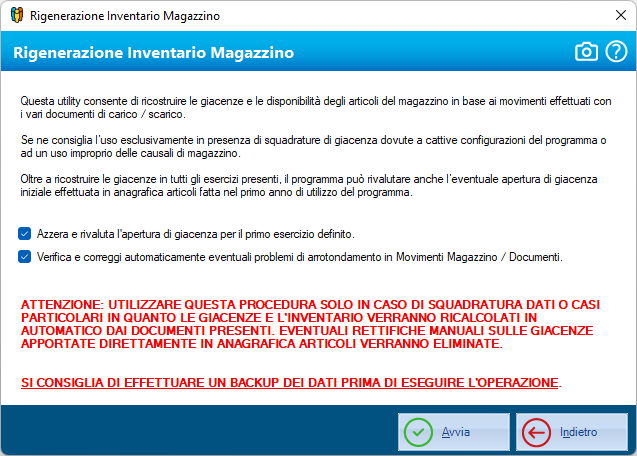
Attendere il completamento della ricostruzione.
L’operazione potrebbe richiedere molto tempo, dipende dal numero di documenti presenti in archivio.
ATTENZIONE! Durante questa procedura, non è possibile utilizzare il programma! Avviarla durante gli orari di chiusura dell’attività.
Utilizzo dell’utility Rettifica inventario Rapida
La Rettifica inventario rapida è pensata per passare in rassegna tutti gli articoli presenti in magazzino, unità per unità, lasciando a FireShop.Net l’onere di effettuare il conteggio delle quantità.
Nel seguente video viene mostrato l’utilizzo di tale funzionalità.
Clicca qui per scaricare le istruzioni in Pdf…
Utilizzo della funzione Rettifica Inventario Completa
L’utility Rettifica inventario Completa consente di effettuare velocemente l’operazione di quadratura. Inoltre, è possibile continuare un inventario iniziato precedentemente, fare inventanti indicando le quantità rilevate in una determinata data, importare l’inventario dall’app Android FireShop.Net Extras e altro ancora…
Clicca qui per scaricare le istruzioni in Pdf…
Modifica della giacenza da utility articoli
Tra le varie funzionalità presenti nelle Utility Articoli, viene data anche la possibilità di effettuare la correzione delle giacenze degli articoli in un modo molto semplice, quasi come fosse un foglio di calcolo.
Clicca qui per scaricare le istruzioni in Pdf…
Rettificare la giacenza di un singolo articolo
FireShop.Net dà la possibilità di rettificare la giacenza di un articolo utilizzando l’apposita procedura dalla scheda anagrafica.
Clicca qui per scaricare le istruzioni in Pdf…
Importazione di un inventario da file di testo o da un file Excel
La procedura di importazione dell’inventario da file consente di importare l’inventario dall’esterno creato o con Excel o con un palmare.
Clicca qui per scaricare le istruzioni in Pdf…
Alcuni esempi di inventario
Esempio di inventario rapido
In questo esempio viene mostrata la procedura, passo per passo, per eseguire un inventario rapido di magazzino.
Esempio di Inventario completo durante la chiusura dell’attività
In questo esempio viene mostrata la procedura, passo per passo, per eseguire un inventario completo di magazzino, da fare durante il giorno di chiusura dell’attività.
Esempio attività aperta 24 ore su 24
In questo esempio viene mostrato come effettuare l’inventario in una azienda aperta 24 ore su 24
Esempio di inventario effettuato in precedenza
In questo esempio viene mostrato come caricare un inventario trascritto in precedenza su fogli o dispositivi esterni

